
Best fortnite controller settings for ps5: dualsense, sensibilité, courbes et sans-build
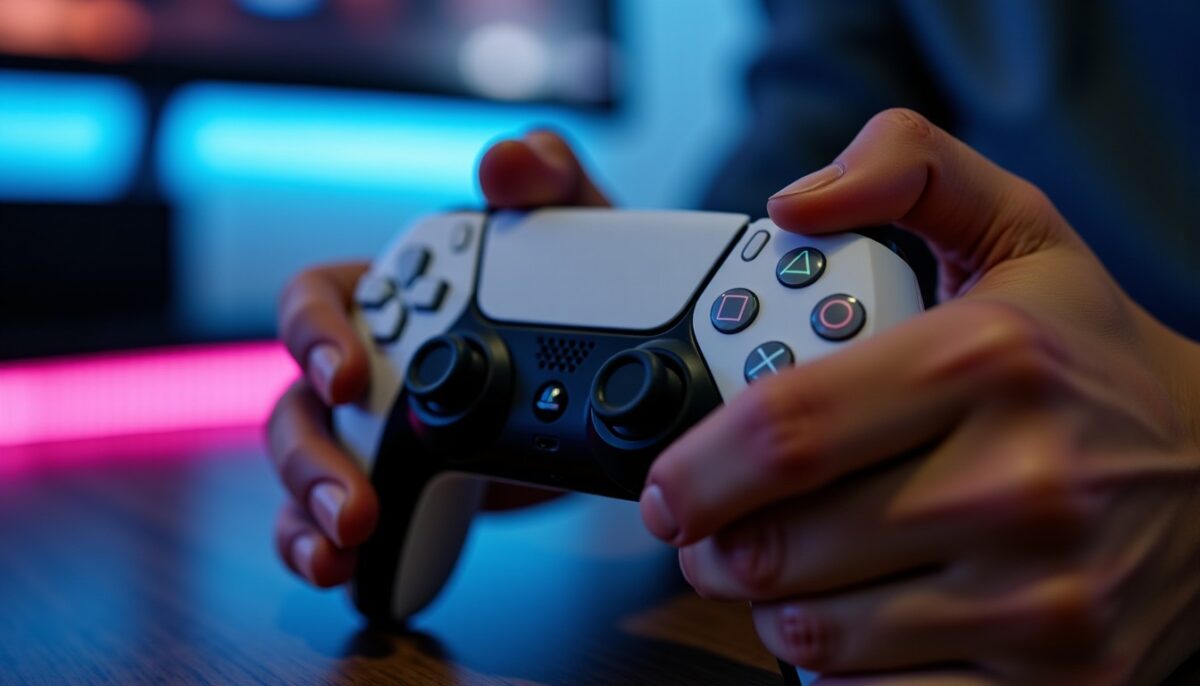
Les meilleurs réglages de manette Fortnite sur PS5 ne se résument pas à “monter la sensi”. Une plage de valeurs cohérentes sur DualSense, la deadzone, la courbe d’entrée et les options de bâtiment change le rythme des combats.
Selon votre style, vous gagnerez en stabilité ou en vitesse de réaction. Voici une approche comparative pour trouver un setup fiable, répétable et calibré.
A voir aussi : Metal Gear sur PS5 : quelles versions ne sont pas jouables et pourquoi, côté technique et droits
En bref
- Coupez les effets DualSense pour réduire les distractions et garder une lecture stable.
- Commencez avec une sensibilité Look moyenne et une ADS plus basse, puis ajustez.
- Testez courbe linéaire ou exponentielle selon votre précision en micro-corrections.
- Réglez la deadzone pour limiter les entrées parasites et sécuriser le build.
- Adaptez le profil No-Build pour privilégier la visée plutôt que l’édition.
Quels sont les meilleurs réglages DualSense pour Fortnite sur PS5 ?
Sur PS5, le DualSense peut introduire une sensation de résistance ou des vibrations, sans améliorer la précision. Pour un jeu compétitif, on privilégie une sensation neutre, afin de garder vos mouvements cohérents lors des rotations rapides et des engagements.
A voir aussi : Clovepit sur PS5 : disponible en 2026, taille de téléchargement et détails clés à connaître
La cible reste la constance, surtout en mode Zero Build et lors des rushs. Diminuer les retours haptiques évite d’anticiper par erreur vos mouvements du stick.
- Adaptive Trigger Resistance : Off
- Vibration : Off
- Controller Auto-Run : On (si vous tolérez un contrôle moins manuel)
- Auto-Open Doors : Off (réduit les interactions non voulues)
- Hold to Swap Pickup : Off (réduit le temps entre deux actions)
| Option | Rôle en jeu | Choix recommandé |
|---|---|---|
| Adaptive Trigger Resistance | Résistance variable pendant les actions | Off pour stabilité |
| Vibration | Retour tactile pendant les événements | Off pour précision |
| Auto Pick-Up Weapons | Ramassage automatique d’objets | Off pour éviter les erreurs |
| Disable Pre-Edit Option | Prévient les modifications involontaires | Off si vous éditiez souvent |
Comment calibrer la sensibilité Fortnite sur PS5 sans perdre en précision ?
La sensibilité doit équilibrer deux besoins opposés : micro-corrections pour l’aim, puis rotation rapide pour suivre le mouvement adverse. Un point de départ robuste place le Look à un niveau moyen et l’ADS plus bas.
Sur PS5, un bon repère vise une séparation nette entre Look et ADS. Ensuite, ajustez par paliers, afin de préserver votre ressenti lors des builds et des resets.
Pour réduire la variance, évitez les changements simultanés sur plusieurs curseurs. Une modification à la fois permet d’identifier l’effet réel sur votre aim.
| Paramètre | Valeur de départ | Quand augmenter |
|---|---|---|
| Look Horizontal Speed | 45–55% | Si vous “ratez” vos cibles en rotation |
| Look Vertical Speed | 45–55% | Si la visée verticale manque de réactivité |
| ADS Look Horizontal Speed | 15–17% | Si la visée ADS vous semble trop lente |
| ADS Look Vertical Speed | 15–17% | Si vos tracking courts restent difficiles |
| Aim Assist Strength | 100% | Si vous voulez un verrouillage plus ferme |
Si vos combats rapprochés deviennent “trop nerveux”, baissez Look plutôt que l’ADS. Cette méthode conserve une ADS stable pour les tirs de précision.
Linear ou Exponential : quelle courbe d entrée choisir pour Fortnite sur PS5 ?
La courbe d’entrée modifie la façon dont le jeu interprète la rotation du stick. En Linear, chaque mouvement correspond plus directement à la rotation in-game, ce qui aide les joueurs axés sur la cohérence.
En Exponential, la précision en visée longue devient souvent plus facile, tout en pouvant ralentir certains gestes de build. Le bon choix dépend surtout de votre confort en micro-ajustements.
Pour décider, testez deux situations : tracking à courte distance, puis correction sur une cible en hauteur. Notez le temps de stabilisation après le premier impact.
| Courbe | Points forts | Limites typiques |
|---|---|---|
| Linear | Réactivité uniforme, contrôle direct | Peut sembler nerveux en close range |
| Exponential | Meilleure gestion perçue des tirs précis | Éditions et builds parfois plus lents |
| Approche hybride | Optimisation par mode | Demandes deux profils mentaux |
Deadzone sur PS5 : comment régler Fortnite pour éviter les entrées parasites ?
La deadzone fixe le seuil avant qu’un mouvement du stick soit reconnu. Si elle est trop faible, des entrées involontaires perturbent l’aim et déclenchent des actions non désirées. Une deadzone ajustée protège la stabilité lors du strafing.
Commencez avec une fourchette modérée. Si vous observez un stick drift, augmentez légèrement, tout en conservant la réactivité pour les corrections rapides.
- Left Stick Deadzone : 5–7%
- Right Stick Deadzone : 5–7%
- Si dérive visible : test 7–9%
- Si aim “retarde” : test 4–6%
Cas concret : sur les tournois communautaires organisés par PlayStation Studios, beaucoup de joueurs rapportent une amélioration de la stabilité après réduction du bruit de stick.
Réglages boutons et building : le setup qui accélère l édition sur PS5
Le layout et les options d’édition changent le tempo plus que la sensibilité seule. Pour bâtir sous pression, un profil orienté construction réduit les erreurs, car il diminue les gestes involontaires pendant les engagements.
Le meilleur choix dépend de vos habitudes, notamment la fréquence de reset. Le réglage “confirm on release” améliore souvent la reproductibilité de vos edits.
| Réglage | Effet en combat | Positionnement |
|---|---|---|
| Button Layout Builder Pro | Simplifie l’enchaînement build/edit | Builder Pro ou équivalent |
| Build Immediately (Builder Pro) | Réduit le délai avant la pose | On pour vitesse |
| Edit Hold Time | Stabilise l’entrée en édition | 0,100 seconde |
| Confirm Edit on Release | Limite les confirmations accidentelles | On |
| Turbo Building | Augmente la cadence de construction | On si maîtrisé |
Erreurs fréquentes : activer trop d’options “automatiques” à la fois. Le résultat ressemble à une perte de contrôle, surtout pendant les resets.
Un setup utile doit rendre vos gestes prévisibles, pas seulement rapides.
Si vous jouez en duo avec une communication comme sur Discord, testez d’abord le tempo building, puis affinez seulement la sensibilité. La coordination réduit le besoin d’aim “au hasard”.
Quels réglages utiliser en mode No-Build sur PS5 pour mieux viser ?
En No-Build, la priorité se déplace vers la visée et la correction de trajectoire. Les curseurs doivent donc favoriser le suivi et réduire les sensations de lenteur en ADS, tout en gardant un Look suffisamment mobile pour les rotations.
Une courbe Linear est souvent plus cohérente pour les coups rapides. Ajustez ensuite selon vos armes principales, car les engagements diffèrent entre fusils et SMG.
- ADS Sensitivity : modérée, environ 5–6
- Look Sensitivity : plus élevée, environ 7–8
- Input Curve : Linear
- Deadzone : gardez 5–7% si pas de drift
| Profil | Objectif | Choix conseillé |
|---|---|---|
| Très agressif | Réactions rapides | Look plus haut, ADS modérée |
| Mid-range contrôlé | Stabilité en ADS | ADS plus bas, micro-corrections |
| Chasse et rotations | Suivi fluide | Courbe Linear, boosts à 0 |
Erreurs fréquentes à éviter lors du réglage controller Fortnite sur PS5
Beaucoup de joueurs changent la sensibilité, la deadzone et la courbe en une seule session. La logique devient impossible à analyser, et les mauvais effets semblent “random”.
Une autre erreur consiste à laisser des options automatiques “guidées” pendant l’édition. Elles peuvent déclencher des gestes inattendus lors des pics de tension.
Pour limiter ces dérives, testez une variable, jouez une cible précise, puis notez votre ressenti. Ce protocole réduit les itérations inutiles.
- Modifier Look et ADS ensemble sans repère
- Baisser la deadzone malgré un drift observé
- Activer des options d’interaction automatique en combat
- Changer de courbe sans tester close range puis long range
Sources à jour pour cadrer vos choix de réglages
Pour vérifier la logique d’optimisation, appuyez-vous sur des sources reconnues et récentes. Ces références aident à cadrer la pratique et les tendances d’accessibilité/contrôle sur console.
Par exemple, Epic Games publie régulièrement des notes liées aux mécaniques de Fortnite. Les mises à jour peuvent impacter les sensations de visée et d’assistance.
- Epic Games, “Fortnite vXX.XX Patch Notes”, mises à jour au cours des 12–24 derniers mois
- Sony Interactive Entertainment, documentation DualSense et paramètres matériels (mise à jour récente du support PS5)
- ESL Gaming et contenus analyse d’esports, repères sur la préparation et le contrôle en compétition (publications récentes)
Recommandations finales selon votre style de jeu
Si vous cherchez un setup polyvalent, conservez des deadzone modérées, une ADS plus basse, et un DualSense neutre. Ensuite, choisissez la courbe qui stabilise vos micro-ajustements.
Pour No-Build, augmentez la mobilité en Look et gardez une ADS modérée. Ce compromis améliore les corrections rapides, notamment en SMG et fusils à cadence.
Choisissez ensuite un profil de building cohérent avec votre rythme : Builder Pro et édition validée à la relâche favorisent souvent la constance. Répétez ce workflow jusqu’à obtenir des combats reproductibles.
Réglez, testez, validez : votre meilleur setup Fortnite sur PS5 apparaît quand vos gestes restent identiques d’une partie à l’autre.
Quelles strong meilleurs réglages Fortnite controller PS5 /strong donnent le plus de constance sur l aim ?
Commencez par une Look moyenne et une ADS plus basse, avec boosts à 0. Gardez une deadzone entre 5 et 7% pour éviter les entrées parasites. Désactivez vibration et adaptive triggers pour réduire la distraction pendant les micro-corrections.
Linear ou Exponential : quel choix pour les joueurs qui build beaucoup sur PS5 ?
En pratique, Linear aide la réactivité et les translations rapides, utiles lors des edits fréquents. Exponential peut favoriser certains tirs à distance, mais peut rendre l’enchaînement building moins fluide. Testez d’abord close range, puis long range, avec une seule variable changée.
Que faire si j ai un drift de stick avec mon contrôleur DualSense ?
Augmentez la deadzone du stick concerné par paliers, par exemple de 5–7% vers 7–9%. Conservez la deadzone du stick opposé identique pour isoler l’effet. Si le drift persiste, vérifiez l’état matériel du contrôleur, puis recalibrez ensuite vos réglages d’aim.
Les réglages No-Build doivent-ils remplacer ceux du mode compétitif classique ?
Vous pouvez garder un socle commun, notamment la deadzone et la neutralité DualSense. En revanche, ajustez la sensibilité : en No-Build, privilégiez un Look plus mobile et une ADS modérée. Cette répartition améliore la correction rapide sans dépendre du tempo d’édition.
Comment choisir mon layout de boutons pour améliorer l édition Fortnite sur PS5 ?
Un layout orienté construction réduit les gestes involontaires, surtout en pic de pression. Essayez un profil type Builder Pro, avec build immediately activé et une validation d’édition cohérente. Ajustez seulement un paramètre à la fois, puis mesurez votre vitesse réelle sur des séries d’éditions.
Prêt à gagner en précision sur Fortnite PS5 ? Appliquez ce guide par étapes, testez chaque réglage en conditions réelles, puis verrouillez votre profil. Si vous voulez, indiquez votre style (build, No-Build, armes préférées) et votre ressenti actuel, et je vous proposerai un preset ciblé.